사용자 화면 · 마켓 / 판매등록
판매등록 - 이미지 업로드 및 확인
MKT-006 · 2026. 03. 04
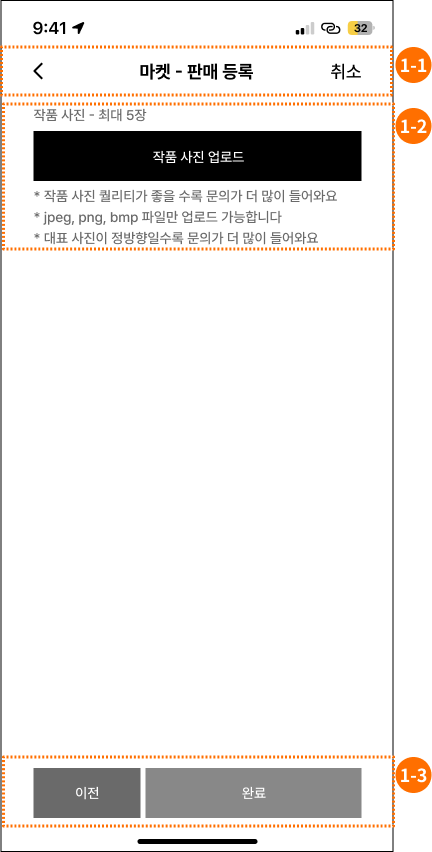
| 0 | 화면 접근 조건 |
- MKT-005(판매등록 – 보증서 내용 확인) 화면에서 다음 버튼 클릭 후 진입
- 로그인 사용자만 접근 가능
- 비로그인 사용자는 접근 불가
- 판매 등록 간편 업로드 플로우 내 단계 화면
|
| 1-1 | 헤더 |
- 구성
- 좌측: 뒤로가기 버튼
- 중앙: 화면 타이틀 "판매 등록"
- 우측: 취소 텍스트 버튼
- 동작
- 뒤로가기 버튼 클릭 시
- 판매 등록 플로우 내 이전 단계 화면(MKT-003)으로 이동
- 기본적으로 별도의 안내 모달 없이 즉시 이동
- 단, 업로드 방식 선택 화면(MKT-003)으로 이동하는 경우이며 이미지 업로드 등 입력 또는 업로드 이력이 존재할 경우
- 진행 중인 내용 초기화 안내 모달 노출 (MKT-012)
- 모달 확인 시 이전 단계로 이동, 취소 시 현재 화면 유지
- 취소 버튼 클릭 시
- 판매 등록 플로우 중단 확인 모달 노출 (MKT-012)
- 확인 시 판매 등록 종료 및 마켓 메인 화면(MKT-001)으로 이동
- 취소 시 현재 화면 유지
|
| 1-2 | 작품 사진 업로드 버튼 및 안내 카피 |
- 구성
- CTA 버튼: 작품 사진 업로드
- 안내 문구:
- 작품 사진 퀄리티가 좋을수록 문의가 더 많이 들어와요
- jpeg, png, bmp 파일만 업로드 가능합니다
- 대표 사진이 정방향일수록 문의가 더 많이 들어와요
- 동작
- 버튼 클릭 시
- 디바이스 이미지 선택 인터페이스 호출
- 다중 이미지 선택 가능
- 업로드 가능 이미지 수: 최대 5장
|
| 1-3 | 이전/완료 버튼 |
- 구성
- 동작
- 이전 버튼 클릭 시
- MKT-004(보증서 업로드 확인 화면)으로 이동
- 완료 버튼 클릭 시
- 이미지 업로드 조건 충족 시 → 완료 화면으로 이동
- 조건 미충족 시 → 버튼 비활성화
|
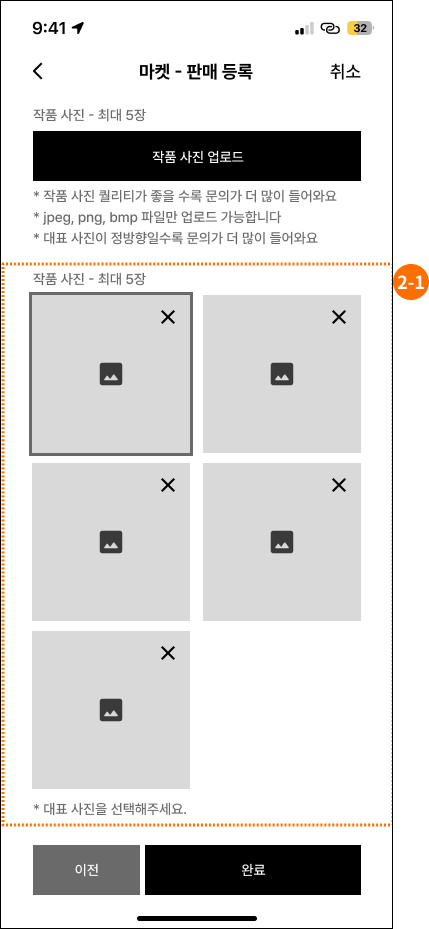
| 2-1 | 작품 사진 확인 및 메인 사진 선택 |
- 구성
- 업로드된 작품 이미지 썸네일 리스트
- 각 이미지 우측 상단에 삭제(X) 버튼 노출
- 이미지 선택 상태 표시 UI
- 대표 사진 선택 안내 문구: "대표 사진을 선택해주세요"
- 동작
- 업로드 완료 시 → 선택한 이미지들이 썸네일 형태로 노출
- 이미지 삭제(X) 버튼 클릭 시 → 해당 이미지 즉시 제거
- 대표 사진 선택
- 업로드된 이미지 중 1장을 대표 사진으로 지정
- 대표 사진은 마켓, 검색 결과, 카드 영역 등에서 우선 노출
- 대표 사진은 반드시 1장 선택
|
| 3 | 토스트 메시지 정의 |
- 이미지 미업로드 상태에서 다음 버튼 클릭 시
- 대표 사진 미선택 상태에서 다음 버튼 클릭 시
- 업로드 불가 파일 선택 시
|
| 4 | 공통 규칙 |
- 본 화면은 판매 등록 간편 업로드 Step 3 (작품 이미지 업로드 단계)
- 작품 이미지는 마켓 노출 및 구매자 판단에 직접적인 영향을 미치는 요소
- 최소 업로드 개수: 1장
- 최대 업로드 개수: 5장
- 대표 사진은 필수 선택 항목
- 판매 등록 플로우 중 이탈(뒤로가기, 취소) 시
- 업로드한 이미지 및 선택 상태는 저장되지 않음
- 취소 버튼 정책은 판매 등록 공통 규칙을 따름
|